Вход и навигация в панела
След като получите достъп до платформата WiXO, можете да влезете в контролния си панел от всеки съвременен уеб браузър.
1. Вход в системата (Login)
heading.anchorLabel- Отворете адреса на вашия WiXO панел (напр.
https://dashboard.wixo.appили вашия локален адрес). - Въведете вашия имейл адрес и парола.
- Натиснете бутона Log in (Вход).
Ако сте забравили паролата си, използвайте линка Forgot your password? за изпращане на линк за възстановяване на вашия имейл.
2. Главното табло (Applications Overview)
heading.anchorLabelСлед успешен вход автоматично се зарежда екранът със списъка на вашите мобилни приложения:
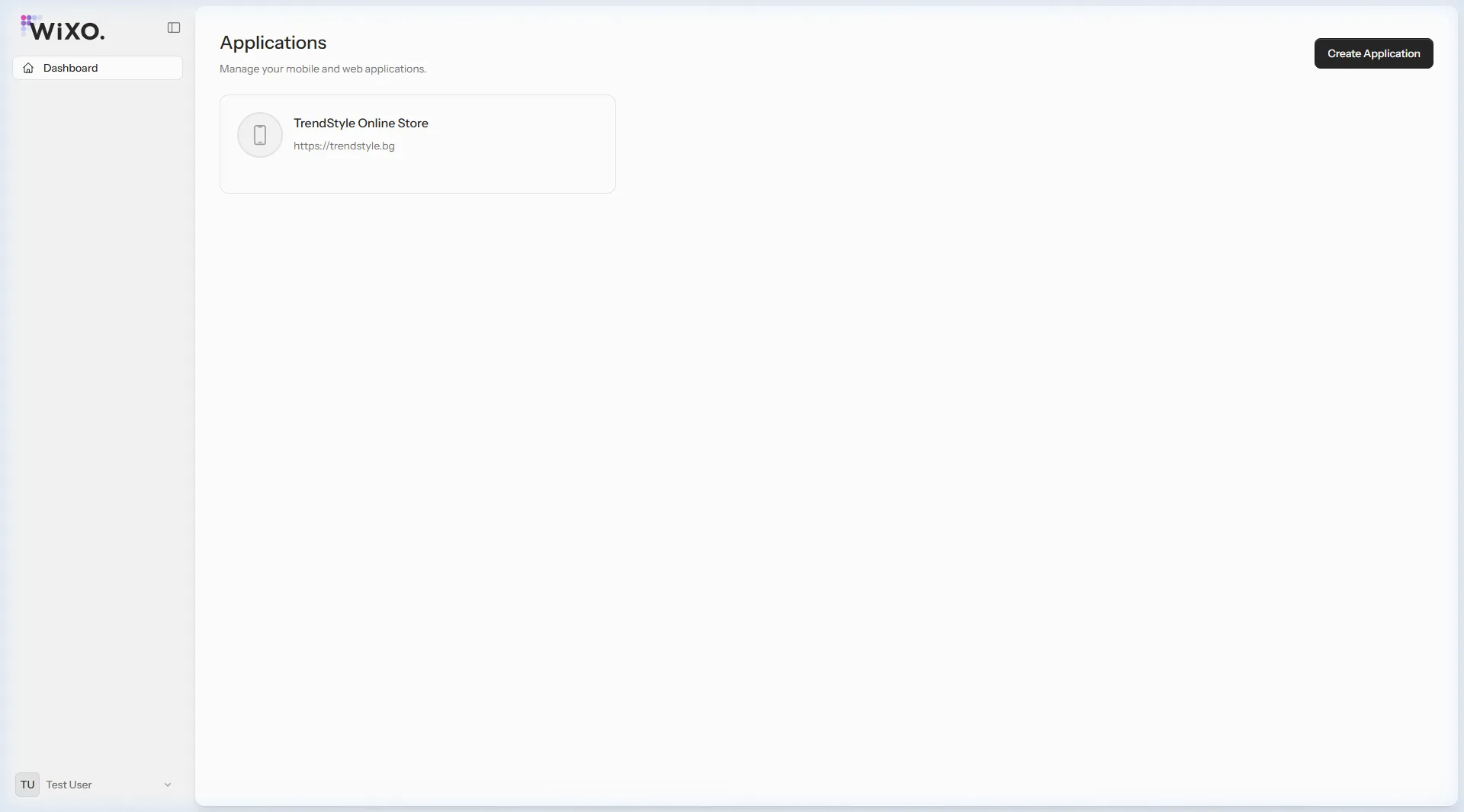
Елементи на екрана:
heading.anchorLabel- Лява навигационна лента:
- WiXO Лого: Бърз бутон за връщане към началния екран.
- Dashboard: Списък с активни приложения.
- Профил меню (долу вляво): Показва вашето име и имейл, бутони за Настройки на профила, Смяна на език и Изход.
- Бутон “Create Application” (горе вдясно): Служи за стартиране на ново мобилно приложение, свързано с ваш уеб магазин или уебсайт.
- Карти на приложенията:
- Всяко приложение е представено с отделна карта, показваща името, зададения уеб адрес (URL) и текущия статус.
- Кликването върху картата отваря пълния център за управление на съответното приложение.